
パスキー導入のお知らせ
当社ではセキュリティ強化のため、2026年6月13日より、パスキーによるログインが必須となります。 パスキーおよびログインパスワードの位置づけについては、ログイン認証情報の取扱いもあわせてご確認ください。
パスキーの登録手順
ご登録のメールアドレスとパスワードにてログインしてください。パスワードをお忘れの場合は、こちらからリセットしてください。
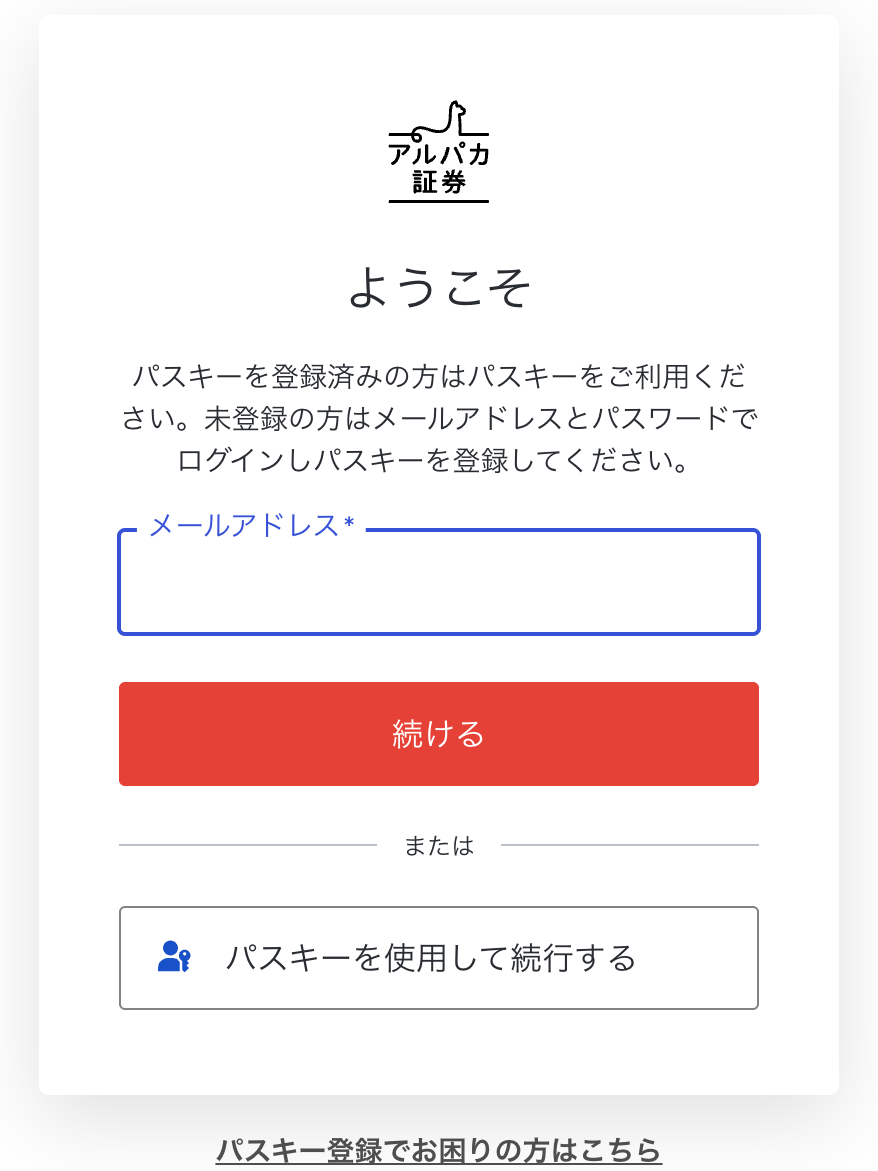
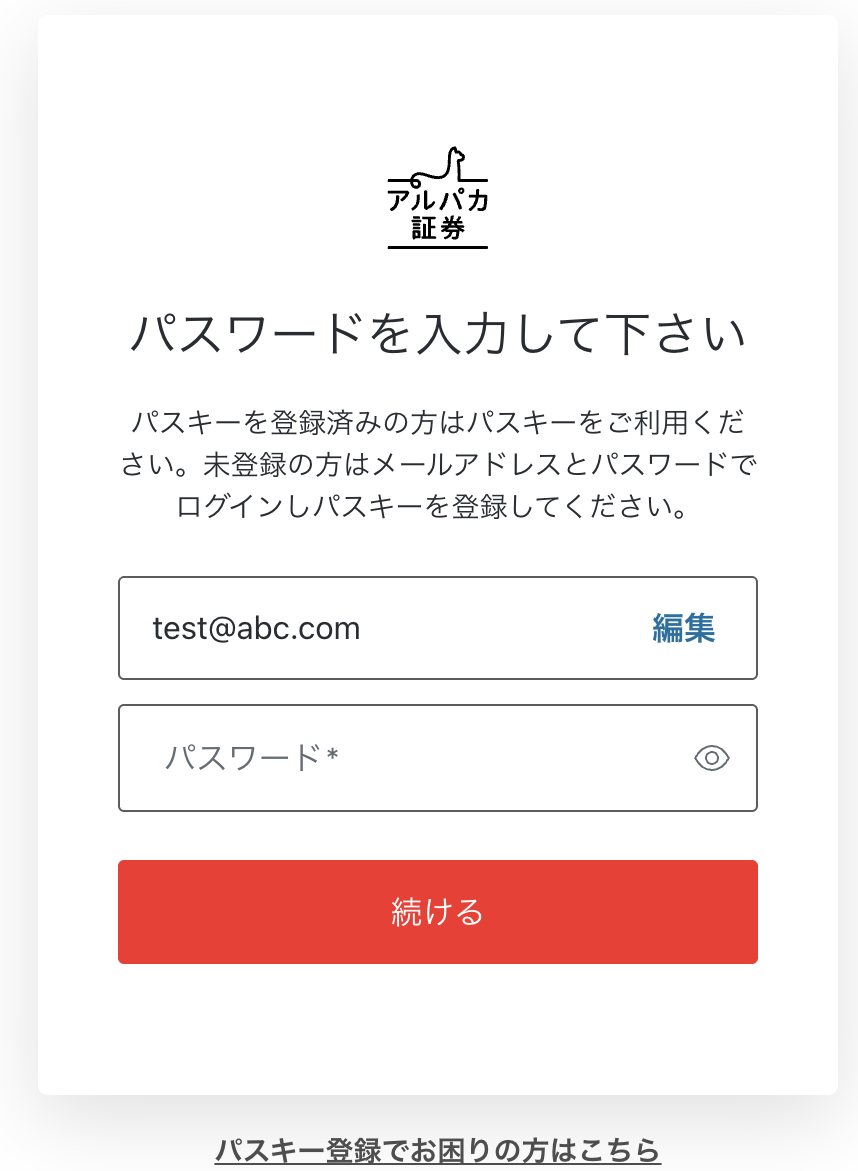
ログイン後、パスキーの登録画面が表示されます。画面の案内に従い、パスキーの登録を完了してください。
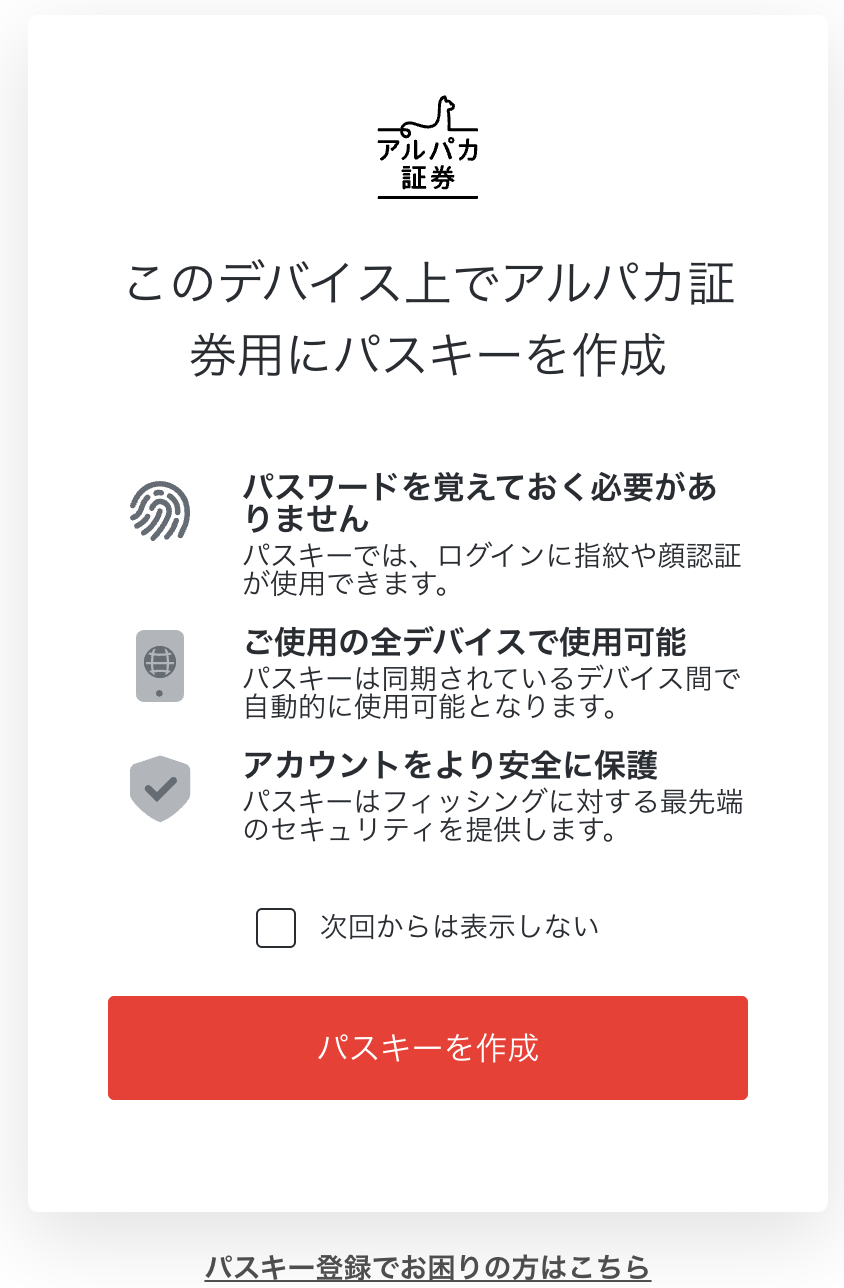
次回以降のログイン時は、「パスキーを使用して続行する」をクリックし、ご登録いただいたパスキーにてログインしてください。
よくある質問
- Q1. パスキーとは何ですか?
- パスワードの代わりにスマートフォンなどの生体認証(指紋や顔)や画面ロック解除(PINなど)を利用して、安全かつ簡単にWebサイトやアプリにログインする次世代の認証技術です。
- Q2. パスキーを登録できません・デバイスが対応していません
- 担当の仲介事業者にお問い合わせください。なお、パスキー認証に対応しているデバイスは以下の通りです。
- iOS / iPadOS: iOS 16.0 以降
- Android: Android 9.0 以降
- macOS: macOS 13.0 以降
- Windows: Windows 11 以降
- Q3. 初回登録時に必要なパスワードが分かりません
- パスワードリセットのサイトより、必要事項を入力し、パスワードをリセットしてください。
- Q4. 登録したパスキーでログインできません
- 担当の仲介事業者にお問い合わせください。
- Q5. パスキーを登録したデバイスを紛失しました
- 担当の仲介事業者にお問い合わせください。パスワードの変更ではパスキーの紛失時には対応できません。
- Q6. 登録メールアドレスが送受信に使えません
- 該当のメールアドレスでパスキーを登録し、ログイン後のマイページからメールアドレスを変更してください。